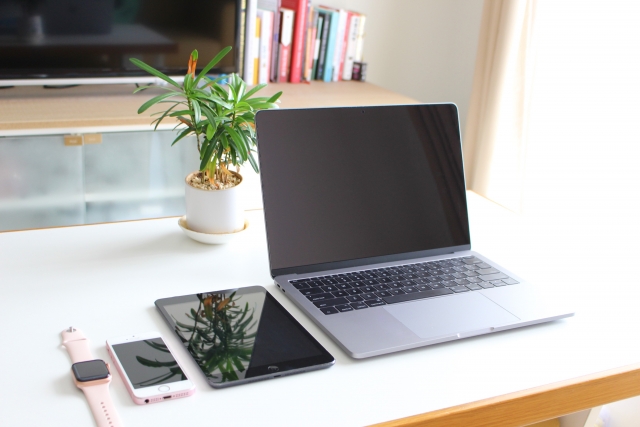
「iPadの画面が、なんだかおかしい」
タップしても反応しなかったり、
スクロールが途中で止まったり、
文字入力で思っていない文字が出てきたり。
こういう症状が出ると、
真っ先に頭に浮かぶのはこの不安だと思う。
「もしかして壊れた?」
「修理に出さないとダメ?」
「これ、結構お金かかるやつじゃない?」
自分も、まさに同じ状態だった。
この記事は、
同じように不安になっている人の気持ちを少しでも軽くしたくて書いている。
結論を先に言うと、
自分のiPadは修理に出さずに落ち着いた。
ただし、それは「運が良かった」だけかもしれない。
だからこそ、
焦らず一つずつ確認していくための考え方と、実際に試したことを共有したい。
まず知っておいてほしいこと

この記事を読んでくれている読者の方に知ってほしいことが一つある。
それは
Padのタッチ操作に違和感が出たからといって、
すぐに「本体が壊れている」と決まるわけではない。
ということ。
もちろん、故障の可能性がゼロとは言えない。
ただ、使い方や周辺環境が影響しているケースも現実にある。
自分が調べたり、実際に試した中で、
影響しそうだと感じたのは次のような点だった。
・画面表面の汚れ
・保護フィルムの状態
・ソフトウェアの一時的な不調
・ケースやアクセサリーの影響
どれも、
今すぐ修理に出す前に落ち着いて確認できることばかりだ。
試したこと① 画面を一度丁寧に拭く
「は?」
「そんなんで変わったら苦労してねーよ」
そう思った方、少し待ってほしい。
iPadの画面は、
毎日触っていれば自然と皮脂や汚れが付く。
見た目では分からなくても、触ると少しベタついていることもある。
ここで一つ問題が起きる。
普段みんなは何で画面を拭くだろう?
手でこする?
それとも服で拭く?←(大爆笑)
濡れたティッシュで拭く人もいるだろう。
かくいう自分も服で拭いていた。
「だからじゃね??」
そう思った瞬間に専用のクロスをamazonでポチっていた。
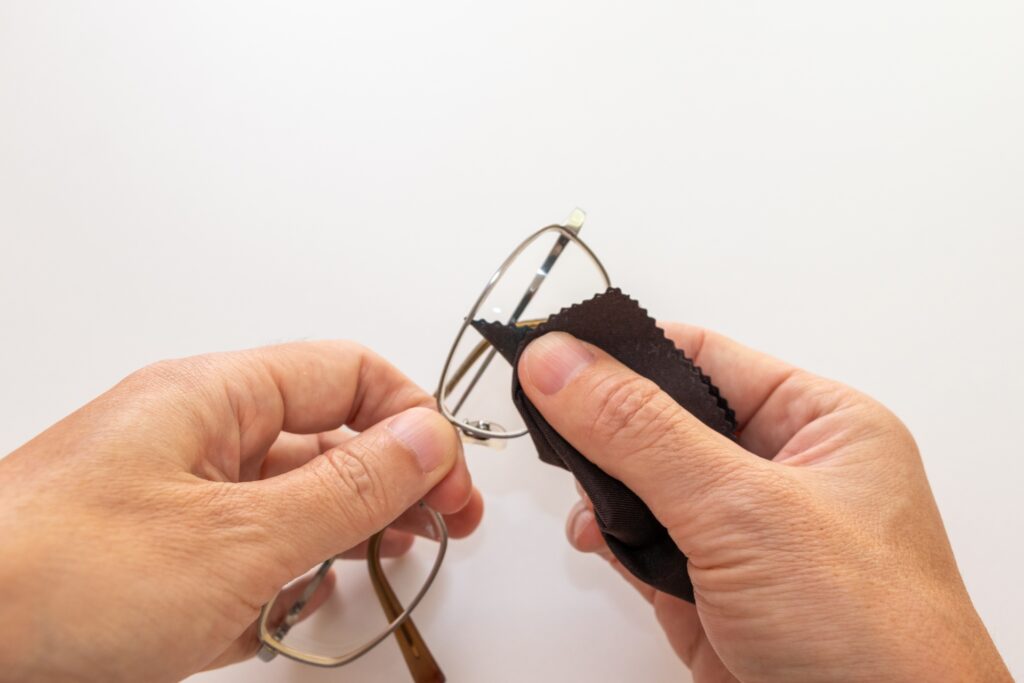
柔らかいクロスで、
力を入れすぎないようにゆっくり拭いた。
これだけで、
「あれ?さっきより反応がいいじゃん」
と感じられたのは、正直少しホッとした。
と同時に今まで服で拭いていた自分を恥じる事となった。
試したこと② 保護フィルムを疑ってみる
それでもまだ万全な状態にはならなかった。
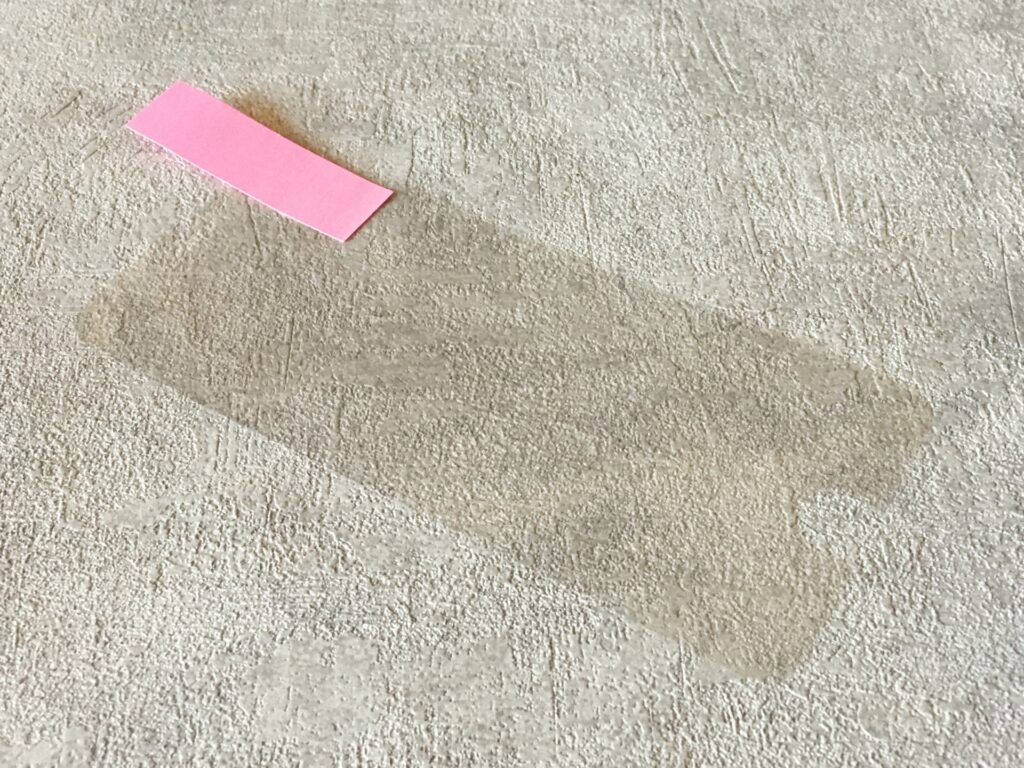
そこで次に考えたのが、画面保護フィルム。
保護のために貼っているものなので、
まさか原因になるとは思っていなかった。
ただ、
・貼ってから長い時間が経っている
・端の反応が前から気になっていた
こうした点があったため、
「一度外して確認するだけなら」と思い切って試した。
フィルムを外した状態で操作してみると、
やはり操作がしやすくなった。
すべてのフィルムが悪いわけではない。
でも、切り分けとして確認する価値はあると感じた。
再起動とアップデートは、やっぱり大事だった
不安なときほど、
基本的なことを飛ばしてしまいがちだ。
でも、改めて考えると、
iPadもコンピューターの一種。
長時間つけっぱなしなら、
一時的に挙動がおかしくなっても不思議じゃない。
・iPadを再起動する
・ソフトウェアが最新か確認する
・設定を一度見直す
これらを済ませたあと、
タッチ操作の違和感はさらに減った。
「ちゃんと面倒見てやらないとダメだな」
そんな気持ちになった。
ケースが影響しているなんて、正直想像してなかった
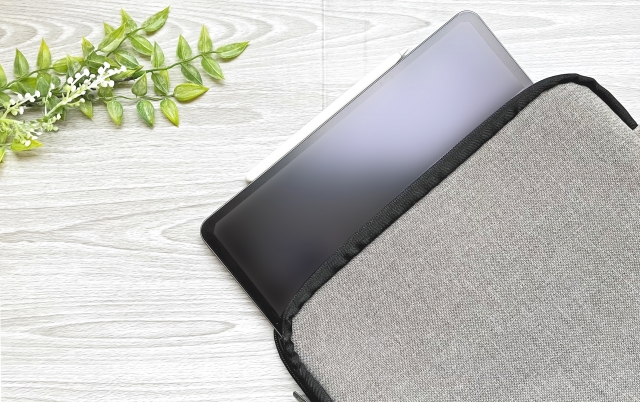
これは完全に盲点だった。
普段使っているケースを外して操作してみたら、
反応が良くなったように感じた。
最初は気のせいかと思った。
でも、何度か試すうちに、
「やっぱり違う」と思うようになった。
磁石を使ったケースや、
本体をしっかり固定する構造のものは、
環境によって影響が出る可能性もある。
必ず原因になるとは言えない。
でも、確認するだけなら数分で終わる。
それでも不安が消えない人へ
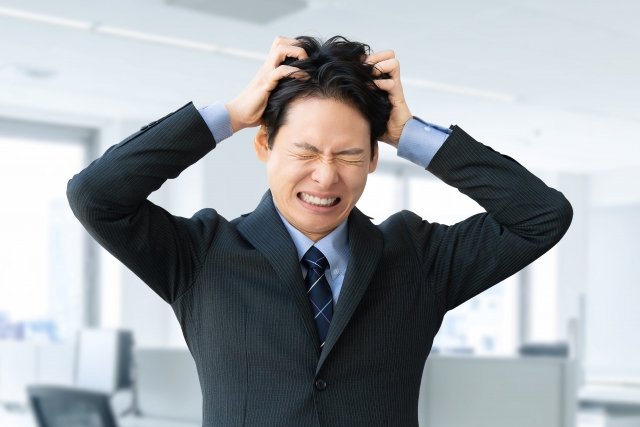
ここまで試しても、
症状が改善しないこともあると思う。
その場合は、
無理に「自分で何とかしよう」としなくていい。
・落とした記憶がある
・水に濡れた可能性がある
・長く使っている
こうした心当たりがあるなら、
正規サポートに相談するのが一番安心だ。
「ちゃんと確認してから相談する」
それだけでも、気持ちは全然違う。
最後に伝えたいこと
iPadのタッチ不調は、
使っている人にとって想像以上にストレスになる。
だから、
不安になるのは当たり前だと思う。
でも、
いきなり最悪の結論を出さなくていい。
落ち着いて、
一つずつ確認していけばいい。
自分の場合は、
それだけで状況が改善した。
この文章が、
今まさに不安を感じている誰かの、
気持ちを少しでも軽くできたら、本当に嬉しい。
コメント